Memahami Microsoft Office 2013

Sejauh mana kita memahami dan mengerti program microsoft office word? perkembangannya semakin hari semakin cepat, versi demi versi dikeluarkan, saat ini kita memasuki versi microsoft office 2013 maka pada kesempatan ini PondokMicrosoft Office ingin sedikit menjabarkannya
Program aplikasi Microsoft Office 2013 merupakan perkembangan dari perusahaan Microsoft dalam mengeluarkan versi baru di bidang program perkantoran. Hal ini mengikuti perkembangan tehnologi dan semakin meningkatnya kebutuhan manusia akan teknologi sebagai media untuk melancarkan semua kegiatan dan pekerjaan.
Seperti yang telah kita ketahui bersama bahwa sebelumnya Microsoft telah mengeluarkan beberapa versi yang sampai saat ini masih banyak digunakan, bahkan ada versi yang oleh para pengguna belum di kenal sama sekali, berikut beberapa versi yang telah kita ketahui bersama yaitu Office 2003, Office 2007, dan Office 2010. Adapun untuk Office 2010 masih banyak user yang belum menggunakannya,,eh ternyata sudah di keluarkan versi baru yaitu Office 2013.
Apa kelebihan dan kekurangan dari Microsoft Office 2013? banyak sekali kelebihan dan keunggulan dibanding dengan versi-versi sebelumnya. Pada Office 2013 ini sepenuhnya dioperasikan dengan layar sentuh, sama halnya dengan OS Microsoft terakhir Windows 8 dan juga tablet terbaru.
Perusahaan Microsoft melakukan perubahan pada tampilan antarmuka Office 2013. Sehingga desainnya terlihat lebih bersih, lebih modern, dan mengadopsi tampilan Windows 8 yang terkenal dengan unsur kotak-kotak. Office 2013 juga dimaksimalkan untuk navigasi layar sentuh. Untuk Word dan Excel, pilihan menu dan fitur yang berada di bagian atas, atau yang biasa disebut Ribbon (pita), sekilas tak mengalami perubahan signifikan jika dibandingkan dengan Office 2010. Perubahan besar terjadi pada susunan menu di PowerPoint.
Berikut adalah gambar tampilan dari masing-masing program
Microsoft Office Word
Tampilan Microsoft office word 2013
Microsoft Office Excel 

Tampilan microsoft office excel 2013
Microsoft Office PowerPoint
tampilan microsoft office powerpoint 2013
OneNote

Tampilan microsoft office onenote 2013
Satu lisensi Office 2013 hanya boleh digunakan untuk satu komputer pribadi. Office 2013 dapat dimiliki dengan membayar satu kali di awal, tak perlu berlangganan per bulan ataupun per tahun seperti Office 365 yang memberi tambahan layanan cloud dan video call Skype.
Microsoft merilis Office 2013 dalam 3 edisi. Edisi Professional adalah yang tertinggi, dengan layanan aplikasi terlengkap. Untuk mengetahui lebih lanjut soal perbedaan di setiap edisi Office 2013, simak perbedaannya berikut ini.
1. Office Home and Student 2013, termasuk aplikasi Word, Excel, PowerPoint, dan OneNote.
2. Office Home and Business 2013. Di dalamnya mencakup semua layanan di edisi Home and Student 2013 ditambah Outlook.
3. Office Professional 2013 dibanderol dengan harga 399,99 dollar AS dan menyajikan semua aplikasi yang ada di edisi Home and Business 2013, ditambah Access dan Publisher.


MENGOPERASIKAN RUMUS EXCEL SUMIF DAN COUNTIF DALAM MENENTUKAN JENIS KELAMIN

Banyak sekali rumus-rumus excel yang disediakan program ini selain yang sudah kita jabarkan pada postingan yang lalu, kali ini materinya melanjutkan bahasan tentang penggunaan rumus excel SUMIF dan COUNTIF.
Pondok Microsoft Office: dalam kesempatan ini akan memberikan tambahan materi tentang penggunaan rumus SUMIF dan COUNTIF, sebagai pengembangan dari post yang lalu tentang fungsi agregat sederhana yaitu SUM dan Count
Rumus Excel SUMIF dan penggunaanya
Sumif adalah rumus yang digunakan untuk melakukan penjumlahan  dengan menggunakan kriteria-kriteria tertentu
Bentuk sintaksnya sebagai berikut:

  • =SUMIF(Range,Criteria,Sum_range)
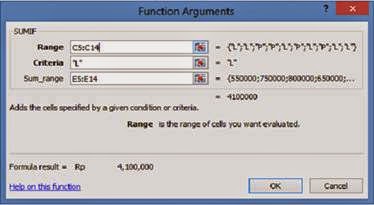
Untuk lebih jelas lihat pada Function Arguments dari rumus ini
function argument SUMIF
 Keterangan;
Range : menentukan daerah cell sebagai patokan mengisi kriteria
Criteria : menentukan kriteria yang akan di cari (isi dari range)
Sum_Range : daerah cell yang akan dilakukan penjumlahan sesuai kriteria yang dimasukkan.
Untuk lebih jelas perhatikan contoh penggunaan rumus berikut datanya

Contoh data sumif
 Dari data diatas bisa kita tentukan sebagai berikut;
Jumlah bantuan untuk penduduk yang berjenis kelamin Laki-laki
Jumlah bantuan untuk penduduk yang berjenis kelamin perempuan.
Jawaban  dan penulisan rumus dari data tersebut di atas adalah sebagai berikut;
Pertama, letakkan kursor pada cell E15, kemudian tulis =SUMIF(C5:C14,"L",E5:E14)
Kedua, letakkan kursor pada cell E16, kemudian tulis =SUMIF(C5:C14,"P",E5:E14)

Rumus Excel COUNTIF dan Penggunaanya
Selanjutnya adalah pembahasan tentang COUNTIF, rumus yang berfungsi untuk menghitung jumlah suatu data dengan kriteria tertentu, sebagaimana pada fungsi IF yang dalam proses penghitungannya juga menggunakan kriteria-kriteria khusus.
Sintak Fungsi CountIF: 

  • =COUNTIF(Range,Criteria) atau 
  • =COUNTIF(daerah sel yang ingin di jumlah,kriteria yang ingin di hitung jumlahnya)
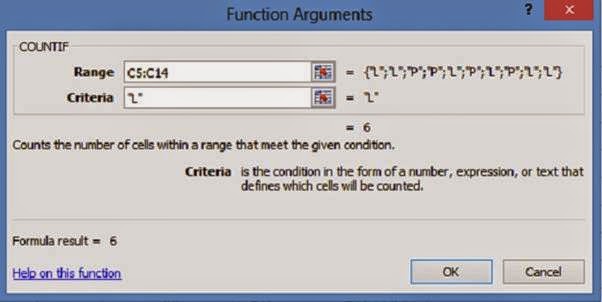
Untuk lebih jelasnya lihat function arguments dari fungsi ini

function argument countif
Praktekkan dengan membuat contoh data di bawah ini dan kembangkan sesuai kebutuhan anda sendiri.

contoh data countif
Dari data di atas mari kita tentukan jumlah
Penerima yang berjenis kelamin Laki-Laki (L)
Penerima yang berjenis kelamin Perempuan (P)
Penerima yang berstatus Menikah (M)
Penerima yang berstatus Belum Menikah (BM)
Penulisan rumus untuk beberapa pertanyaan di atas adalah
Menghitung jumlah penerima laki, yaitu
Letakkan pointer di cell D15, ketik =COUNTIF(C5:C14,"L")
Menghitung jumlah penerima perempuan, yaitu
Letakkan pointer di cell D16, ketik =COUNTIF(C5:C14,”P”)
Menghitung jumlah penerima berstatus menikah, yaitu
Letakkan pointer di cell E17, ketik =COUNTIF(D5:D14,”M”)
Menghitung jumlah penerima berstatus belum menikah, yaitu
Letakkan pointer di cell E18, ketik =COUNTIF(D5:D14,”M”)
Demikian uraian singkat tentang SUMIF dan COUNTIF, semoga menambah pengetahuan kita tentang rumus-rumus dalam excel, sehingga memudahkan kita dalam menyelesaikan tugas atau pekerjaan kita.Selamat mencoba
Untuk belajar rumus Excel SUM secara khusus, maka bukalah artikel dibawah ini
http://msofficeoke.blogspot.com/2015/01/microsoft-office-excel-memahami-rumus.html
Begitulah pembahasan seputar rumus sum dan if. Sampai jumpa.

MENGATUR SPASI DAN PARAGRAF DI MICROSOFT WORD 2010

Apa yang dimaksud dengan Spasi dan Paragraf?, untuk lebih lanjut bacalah artikel berikut
Mengatur Jarak Spasi (Line Spacing)
Tidak bisa dipungkiri bahwa dalam mengelola dokumen pengaturan jarak spasi atau Line spacing adalah sangat penting, selain itu jarak pengetikan atau paragraf juga perlu dipelajari. Ini menentukan letak dan kerapian dokumen kita.
Line spacing merupakan fitur yang dimiliki oleh Microsoft Word untuk mengatur jarak/spasi antar baris teks. Jika dalam proses mengolah dokumen menemukan jarak antar teks agak rapat atau sedikit lebih renggang—tidak sesuai dengan keinginan—maka gunakan fitur ini untuk melakukan pengaturan, sehingga nampak rapi dan sesuai.
Pengaturan Line Spacing pada Ms Word 2010, bisa dilakukan dengan menggunakan ikon, juga bisa dengan dialog paragraph. Berikut cara dan langkah dalam pengaturan Line Spacing.
Pertama, menggunakan ikon Line Spacing
Ø Ketiklah beberapa paragraph yang dibutuhkan
Contoh
Microsoft Word adalah program pengolah kata atau disebut MS Word (Word Processing). Program ini digunakan untuk melakukan pengetikan, pengeditan, pemformatan, pencarian dan pencetakan tulisan yang kita ketik.
Ø Letakkan kursor atau blok paragraph yang akan diatur
Ø Klik tab Home, pada kelompok Paragraph klik ikon Line Spacing berikut
Langkah 1 mengatur jarak spasi
Ø Pada ikon line spacing tersebut klik anak panah kecil sebelah kanan ikon, maka akan ditampilkan isi dari ikon tersebut.
Sebagaimana gambar di bawah ini
langkah 2 mengatur jarak spasi
Ø Setelah di tampilkan pilih salah satu jarak spasi yang diinginkan.
Ø Kemudian klik pilihan itu, maka teks atau paragrap yang anda blok akan berubah sesuai perintah.

Kedua, menggunakan dialog Paragraph. Yaitu
1. Pilih paragraph yang akan di atur
2. Pada kelompok Paragraph klik tanda panah sebelah kanan,
lihat gambar
Langkah 3 mengatur jarak spasi
3. Setelah diklik muncullah dialog Paragraph sebagaimana berikut.
langkah 4 mengatur jarak spasi
4. Pada sub tab Spacing klik Line spacing, kemudian pilih spacing yang diinginkan.
langkah 5 mengatur jarak spasi
5. Setelah dipilih selanjutnya klik OK atau tekan enter pada keyboard.
6. Membuka dialog Paragraph bisa juga dengan klik Line Spacing Options yang ada pada ikon line spacing.

Ketiga, Menggunakan Tombol Kombinasi pada keyboard, yaitu
Ø Ctrl + angka 1 == Mengatur jarak spasi 1
Ø Ctrl + angka 5 == Mengatur jarak spasi 1,5
Ø Ctrl + Angka 2 == Mengatur jarak spasi 2

Mengatur Paragrap dengan Ikon Increase and Decrease Indent.
Pengaturan jarak pengetikan atau paragraf ada beberapa cara pengaturannya, salah satunya yaitu dengan menggunakan Increase dan Decrease indent. Pondok Microsoft Office, di dalam mengembangkan pengetahuan tentang pengoperasian program dan pengaturan dokumen terus melakukan pendalaman terhadap semua fasilitas yang telah disediakan oleh Microsoft Office serta bagaimana fungsi dan cara mengoperasikannya.
Salah satu dari sekian fasilitas yang telah disediakan Microsoft Office adalah pengaturan paragrap dengan menggunakan ikon tertentu. Ini dimaksudkan agar kita—para pengguna—tidak merasa kesulitan dan bisa menyelesaikan pekerjaan kita dengan cepat.
Fasilitas yang kami maksud adalah Increase and Decrease Indent Apa dan bagaimana fasilitas di atas? Berikut penjelasannya
Increase Indent
Adalah fasilitas yang berfungsi untuk menambah, meningkatkan atau menaikkan (meng-increase) level indentasi pada paragrap tertentu atau yang dipilih. Fasilitas ini sama dengan fungsi dari indentasi Left (lihat pada melakukan pengaturan indentasi).
Cara mengoperasikan Increase Indent
1. Letakkan kursor pada paragrap tertentu atau blok satu atau beberapa paragrap yang akan di atur
2. Klik tab menu Home 3. Pada kelompok Paragraph klik ikon Increase Indent
Lihat gambar berikut:
langkah 1 mengatur paragraf
4. Setelah meng-klik ikon increase indent, maka secara langsung paragrap yang sudah di pilih maka indentasinya akan naik atau bertambah.
Lihat contoh berikut.
langkah 2 mengatur paragraf
Keterangan: Jika anda mengklik 1 kali maka paragrap akan naik atau bertambah satu tab, klik 2 kali akan naik lagi dan seterusnya.

Decrease Indent
Adalah fasilitas yang berfungsi untuk mengurangi (men-Decrease) level indentasi pada paragrap tertentu atau yang dipilih. Maksudnya adalah dengan meng-klik ikon decrease indent maka posisi paragrap akan kembali seperti semula yaitu berada pada garis pinggir kiri atau rata kiri.
Cara mengoperasikan Decrease Indent
1. Letakkan kursor pada paragrap tertentu atau blok satu atau beberapa paragrap yang akan di atur
2. Klik tab menu Home
3. Pada kelompok Paragraph klik ikon Decrease Indent
Lihat gambar berikut:
langkah 3 mengatur paragraf
4. Setelah meng-klik ikon decrease indent, maka secara langsung paragrap yang sudah di pilih indentasinya akan turun atau berkurang.
Keterangan: Jika anda mengklik 1 kali maka paragrap akan turun atau berkurang satu tab, klik 2 kali akan turun lagi dan seterusnya.
Demikian pembahasan tentang pengaturan jarak spasi dan indentasi paragrap dengan ikon Increase dan Decrease Indent, semoga menjadi pengganti kursus dan tutorial anda. Selamat mencoba........

Membuat Surat Massal Dengan Fasilitas Mail Merge Di Microsoft Word 2010

Apakah Mail Merge itu? Bagaimana kita mengeoperasikan fasilitas ini?
Pondok Microsoft Office memahami Mail Merge adalah fasilitas yang terdapat di dalam Microsoft Word yang dipergunakan untuk membuat surat kepada beberapa penerima dengan isi surat yang sama (surat massal). Pada prakteknya fitur ini sering digunakan untuk membuat undangan yang mempunyai tujuan pengiriman dengan jumlah yang banyak bahkan sangat banyak.
Dalam menggunakan fasilitas Mail Merge ini dibutuhkan 2 (dua) file, file pertama sebagai induk (Main Document) dan file kedua merupakan sumber data yang biasa berisi data penerima surat atau undangan.
Untuk membuat surat massal dengan menggunakan Mail Merge, berikut langkah-langkahnya.
1. Siapkan surat atau dokumen utama (main document) terlebih dahulu.
Contoh;
contoh dokumen inti proses mail merge ms word
G1. Contoh dokumen inti
2. Klik tab Mailings, Klik tanda panah pada ikon Start Mail Merge yang terdapat pada kelompok Start Mail Merge.
3. Selanjutnya klik Step by Step Mail Merge Wizard.
langkah 3 pembuatan mail merge ms word

4. Akan tampil jendela Task Pane Mail Merge. Pilih dan klik Letters pada Select Document Type dan kemudian klik Next.
Lihat pada gambar di bawah ini
langkah 2 gambar task pane mail merge ms word

G3. Task Pane Star Mail Merge 
5. Pilih dan klik Use Current Document
6. Pilih Type a new list pada bagian Select recipients, kemudian klik tombol Create.
Lebih jelas lihat gambar berikut

G4. Create mail merge
7. Maka akan muncul kotak dialog New Address List,
seperti gambar berikut

G5. Dialog New address list
8. Jika kolom data yang ada di kotak dialog diatas sudah di anggap cukup, maka langsung saja masukkan data dengan mengklik tombol New Entry. Pada tampilan ini Word telah menyediakan field-field default, seperti Title, First name, last name, dan field lain. Jika field yang ditampilkan itu tidak sesuai kebutuhan, maka silahkan klik Customize Columns untuk memodifikasi nama field. Lihat gambar berikut

G6 Dialog Customize Address List 
9. Pada tampilan Customize Address List hapus semua field yang tidak sesuai dengan cara klik field tersebut kemudian klik Delete. Ulangi hingga semua field yang tida sesuai itu terhapus semua.
10.Setelah terhapus semua, masukkan nama field yang anda inginkan dengan klik Add. Pada kota Add field tulis nama field kemudian OK, ulangi hingga semua field yang diinginkan masuk semua.
11. Setelah selesai semua klik OK dan tampilan akan kembali ke New Adrress List. Masukkan data surat sesuai kebutuhan pada masing-masing kolom sebagaimana yang sudah di buat.
12.Untuk melakukan penambahan pada data-data yang ingin dimasukkan, tekan/klik New Entry atau tekan tombol TAB pada keyboard.
13.Jika semua data sudah dimasukkan semua, kemudian klik OK. Selanjutnya akan ditampilkan dialog Save Address List. Silahkan anda menyimpan data tersebut.
14.Proses pertama, pembuatan sumber data sudah selesai.
Selanjutnya proses kedua, yaitu memasukkan sumber data ke dalam data utama (main dokumen).
Berikut adalah langkah-langkahnya;
1. Buka dan siapkan data utama (main dokumen), letakkan kursor pada area dimana data akan ditempatkan.
2. Kemudian klik Insert Merge Field pada group Write & Insert Fields, pilih dan klik field yang akan dimasukkan terlebih dahulu.
3. Lanjutkan dengan meyisipkan field-field lainnya. (sebagaimana langkah bagian 2)
4. Tahap akhir jika semua nama field sudah masuk, maka klik Preview Result untuk melihat hasilnya.
5. Gunakan tombol navigasi yang ada di tab Mailings untuk melihat data yang lain
Pertanyaan selanjutnya dari sekian tahapan di atas adalah Bagaimana cara mencetaknya? Berikut langkah-langkah mencetak Mail Merge;
1. Pada tab Mailings, klik tanda panah pada ikon Finish & Merge di group Finish. Lihat gambar berikut
G7. Tampilan ikon finish & merge
2. Klik Print Documents. Selanjutnya pada kotak dialog Merge to Printer tentukan pilihan pencetakan yang diinginkan. Misalnya All (untuk mencetak semua data), Current Record (mencetak data yang sedang aktif), dan From....to.....(mencetak data sesuai halaman yang ditentukan)
3. Setelah semua diatur, kemudian klik OK.
Demikian tutorial singkat tentang pembuatan surat massal dengan menggunakan fasilitas Mail merge pada progrma aplikasi Microsoft Office Word.
Semoga manfaat............wait the next post