Cara Mudah Menghitung Persentase dengan Rumus Excel

Selamat berjumpa kembali dengan Pondok Microsoft Office,,,bagaimana kabar teman-temen. Semoga hari ini semua sehat dan baik, banyak rizqi n barokah.
Kesempatan yang baik ini Pondok Microsoft Office ingin berbagi pengetahuan tentang menghitung persentase suatu data tertentu
Menurut bahasa persentase adalah nilai perbandingan atau rasio yang menyatakan pecahan dari angka genap 100. Adapun menurut istilah matematika, persentase atau perseratus adalah sebuah angka atau perbandingan (rasio) untuk menyatakan pecahan dari seratus. Persentase sering ditunjukkan dengan simbol "%". Persentase amat berguna karena orang dapat membandingkan hal yang tidak sama angkanya. Sebagai contoh Menghitung Persentase dengan Rumus Excel lihat data di bawah ini:
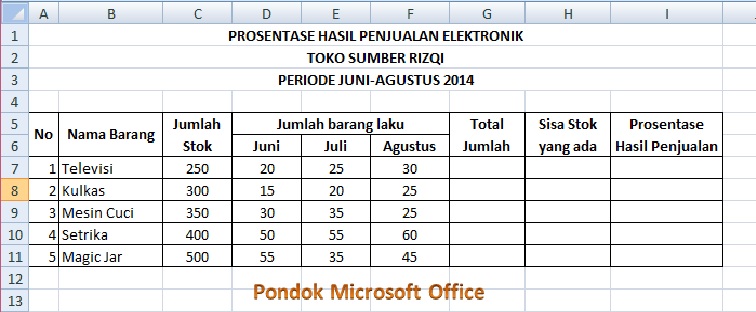
Contoh Data dengan menghitung persentase
Sebelum menghitung Presentase Hasil Penjualan, terlebih dahulu kita hitung Jumlah Sisa stok supaya rekap dari data diatas lebih jelas.
Untuk menghitung Total Jumlah kita gunakan rumus atau fungsi Sum, yaitu G7=Sum(C7:F7)
Untuk menghitung Sisa Stok kita gunakan rumus operator matematika Minus (-), yaitu H7=C7-G7
Hasilnya sebagai berikut:
Contoh Data menghitung persentase

Adapun untuk menghitung Prosentase Hasil penjulan ada beberapa metode, antara lain;
Pertama, menghitung secara manual, yaitu dengan menggunakan rumus standar matematika dan menggunakan isi sel yang ada, rumus yang digunakan sebagai berikut:
=Total Jumlah:Jumlah Stok x 100, kemudian enter, atau
=75:250*100, kemudian enter
Menghitung Persentase dengan Rumus Excel sebagaimana metode rumus di atas kurang efesien karena tidak bisa dilakukan fill handle (menarik hasil rumus ke bawah secara otomatis), jika kita ingin melihat hasil pada baris-baris di bawahnya maka harus menulis rumus lagi satu persatu tiap baris hingga akhir.
Kedua, rumus dengan menggunakan alamat cell dan angka seratus.
=total jumlah penjualan di bagi jumlah stock barang di kali 100. Atau
=G7/C7*100 kemudian tekan enter.
Ketiga, rumus dengan menggunakan alamat cell dan di tambah simbol persen (%) pada akhir cell. Penulisan rumus sebagai berikut:
=G7/C7%
Untuk lebih jelasnya lihat hasil perumusan di bawah ini.
Contoh Hasil Data dengan menghitung persentase
Jika angka hasil perumusan muncul lebih dari 2 angka, anda bisa atur menggunakan fasilitas Decrease Decimal sehingga menjadi 2 angka
Jika data yang anda kelola banyak, anda cukup menarik kotak pertama hingga seluruh data maka secara otomatis akan muncul dengan akurat.
Demikian sedikit pengetahuan tentang cara menghitung presentase dengan rumus excel, semoga manfaat dan selamat mencoba.

Dikelola dari berbagai sumber

Menampilkan Simbol Rp (Rupiah) Secara Otomatis Di Microsoft Excel 2007

Pernah suatu hari membaca sebuah pertanyaan tentang bagaimana cara mensetting simbol rupiah agar muncul secara otomatis. Maksudnya simbol Rupiah itu selalu ada dan otomatis muncul jika Accounting di pilih atau diklik.
Selama ini kita selalu mengatur pemberian simbol rupiah pada data kita dengan cara biasa, sesuai dengan fasilitas yang diberikan. namun hal itu akan memperlambat kerja kita, karena harus mencari simbol rupiah diantara mata uang yang banyak
Pada kesempatan ini Pondok Microsoft Office ingin berbagai tentang cara men-setting atau menformat symbol rupiah itu agar mudah penggunaanya. Untuk melakukan hal tersebut maka fasilitas yang bisa kita gunakan adalah Macro yang ada di Microsoft excel. Berikut pembahasannya.
Makro adalah salah satu fasilitas yang ada di Microsoft Excel yang berfungsi mensetting perintah-perintah yang sering digunakan secara berulang-ulang. Dengan fasilitas ini kita bisa mendefinisikan sebuah fungsi yang kita kehendaki, apabila fungsi-fungsi standard yang disediakan dianggap tidak memadai perintah-perintah yang kita maksud.
Berikut adalah cara mensetting symbol rupiah dengan menggunakan fasilitas makro
Langkah-Langkah Membuat Makro Rupiah
1. Buka Program Microsoft Office Excel 2007
2. Klik Tab Menu Developer
3. Klik Record Macro Pada Kelompok Code. Selanjutnya akan ditampilkan dialog sebagai berikut:
tampilan kotak dialog macro
Tampilan kotak dialog record macro
Keterangan Pada Kotak dialog Record Macro, sebagai berikut
>> Macro name berfungsi memasukkan perintah yang diinginkan (misal; Tulis “Rupiah”)
>> Shortcut Key berfungsi memasukkan tanda shortcut atau memasukkan salah satu tombol keyboard, misal “i”)
>> Store Macro in, yaitu tempat perintah itu dilakukan, maksudnya menentukan tempat yaitu This Woorkbook
>> Pada Description silahkan tulis Macro recorded 17/07/2014 by administrator atau sesuai tanggal yang anda buat. Tidak di tulispun ga apa-apa.
>> Setelah itu Klik OK
4. Selanjutnya kembali pada menu Developer, klik Stop Recording pada group Code.
Pembuatan makro sudah selesai, untuk mengoperasikannya ikuti langkah berikut
== Siapkan data pada lembar kerja anda
Contoh:
Contoh data untuk macro
contoh data untuk macro rupiah
== Blok Data di atas (B3:B11) kemudian tekan Ctrl + i (tombol yang sudah anda pilih saat mendefinisikan perintah macro) atau klik Accounting pada group number
Lihat Hasilnya
contoh hasil pengaturan macro untuk rupiah
Contoh data hasil pengaturan macro
Bagaimana, Mudah Bukan!!!!,,??? Apakah Anda tertarik!,
Dengan pengaturan Makro di atas kita tidak perlu lagi membuka dialog number untuk penambahan simbol Rp. (selama kita bekerja pada Workbook ini) Tinggal Ctrl + i beres dech...
Demikian semoga manfaat, jika anda penasaran silahkan anda praktekkan, terimakasih.....

Cara Cepat Mengoperasikan 5 Jenis Rumus Excel

Pondok Microsoft Office kembali hadir memberikan pengetahuan sebagai pengembangan bahan kursus dalam menggunakan dan mengoperasikan rumus-rumus excel yang terdapat pada program aplikasi Microsoft Office Excel. Seperti yang telah kita ketahui bahwa fungsi atau rumus excel yang ada di program ini begitu banyak, sehingga kadang kita tidak mengerti apa kegunaan dari rumus tersebut.
Ada beberapa rumus-rumus sederhana yang sering digunakan dan dioperasikan banyak user/pengguna untuk kepentingan sehari-hari, baik di bidang pendidikan, atau perkantoran dan bidang-bidang yang lain. Pada pembahasan kali ini kami fokuskan pada 5 fungsi yaitu; SUM, AVERAGE, MAX, MIN, dan COUNT.
Berikut pembahasan satu persatu fungsi sederhana beserta fungsi dan rumus dasarnya pada program Microsoft Excel
1. SUM
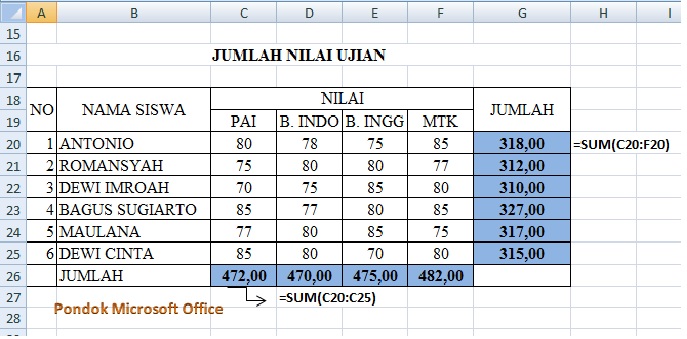
Yaitu fungsi yang digunakan untuk melakukan penjumlahan suatu data pada range tertentu,
Rumus dasarnya : =Sum(Cell yang di tes)
Contoh penggunaan =Sum(A1:A10) atau =Sum(A1:F1) atau =Sum(A1:F10)
Lihat data berikut
contoh operasi rumus Sum
2. AVERAGE
Yaitu fungsi yang digunakan untuk mencari nilai rata-rata suatu data pada range tertentu.
Rumus dasarnya : =Average(Cell yang di tes)
Contoh penggunaan =Average(A1:A10) atau =Average(A1:F1) atau =Average(A1:F10)
Lihat data berikut
contoh operasi rumus Average
3. MAX
Yaitu fungsi yang digunakan untuk mencari nilai tertinggi suatu data pada range tertentu
Rumus dasarnya : =Max(Cell yang di tes)
Contoh penggunaan =Max(A1:A10) atau =Max(A1:F1) atau =Max(A1:F10)
Lihat data berikut
contoh operasi rumus MAX
4. MIN
Yaitu fungsi yang digunakan untuk mencari nilai terendah suatu data pada range tertentu
Rumus dasarnya : =Min(Cell yang di tes)
Contoh penggunaan =Min(A1:A10) atau =Min(A1:F1) atau =Min(A1:F10)
Lihat data berikut
contoh operasi rumus MIN
5. COUNT
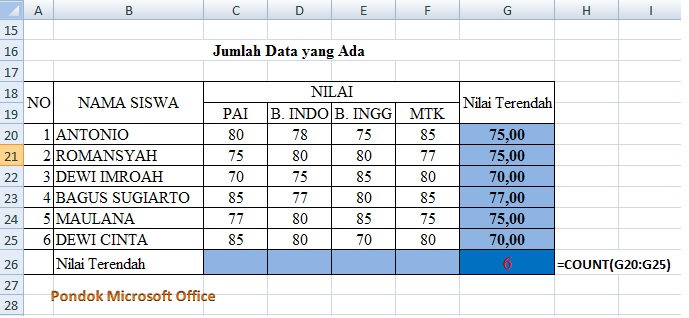
Yaitu fungsi yang digunakan untuk mencari jumlah suatu data pada range tertentu
Rumus dasarnya : =Count(Cell yang di tes)
Contoh penggunaan =Count(A1:A10) atau =Count(A1:F1) atau =Count(A1:F10)
Lihat data berikut
contoh operasi rumus count
Demikian pembahasan 5 dari sekian banyak fungsi yang ada di dalam program Microsoft Excel. Semoga 5 fungsi rumus sederhana yang sering digunakan ini membantu anda dalam menyelesaikan semua pekerjaan, baik di rumah, kantor atau di temat lain. Salam pengetahuan terimakasih.

Cara Praktis Mengubah Data Excel Dengan Fungsi TEXT dan VALUE

Microsoft Excel menyediakan fasilitas yang khusus digunakan untuk mengatur perubahan data baik berupa teks maupun data berupa angka/number.
Ini adalah salah satu dari bentuk efisiensi dalam melakukan pekerjaan dengan menggunakan Microsoft Excel adalah ketika terjadi suatu kesalahan dalam pengetikan atau memasukkan data. Data apapun yang sudah masuk baik angka maupun teks dapat di rubah atau di ganti tanpa perlu kita tulis ulang.
Adapun rumus yang cocok untuk mengatasi permasalahan di atas diantaranya adalah TEXT dan Value. Berikut penjelasannya:
Fungsi TEXT.
Menggunakan fungsi ini berarti kita ingin mengubah data numerik atau angka menjadi teks. Mengapa?,, Kadang dalam proses melakukan penghitungan data,  kita memerlukan adanya perubahan data yang awalnya berupa angka kemudian ingin di rubah menjadi huruf/teks. Untuk hal itulah fungsi ini digunakan. Jadi, agar tidak menulis lagi mulai awal maka kita gunakan FUNGSI TEXT.
Sintaksnya: =TEXT(value,format_text) atau dengan menggunakan Function Arguments Text di bawah ini.
fungsi argumen rumus Text
Perhatikan contoh penggunaan fungsi Text di bawah ini,
contoh data rumus text
Bentuk penulisan rumus pada data di atas adalah sebagai berikut:
 Taruh kursor pada cell D3, kemudian tulis =TEXT(C3,”000000”). atau dengan menggunakan Function Arguments text seperti gambar di atas. Hasilnya nampak pada gambar.
 Rumus hanya pada cell D3 baris pertama saja, untuk baris selanjutnya gunakan Fill Handle untuk melihat hasilnya.
 Jadi data di kolom C yang tadinya berupa angka sudah menjadi huruf/teks.
 Kalau data sudah menjadi teks. maka, dalam melakukan penghitungan data harus di tulis diantara tanda kutip (“...”).
Fungsi VALUE
Sebagaimana Fungsi Text yang berfungsi merubah data numeric menjadi teks, Fungsi ini kebalikan dari TEXT, berguna mengubah data teks menjadi data numerik atau angka.
Berikut sintaksnya: =VALUE(“teks”) atau dengan menggunakan Function Arguments  sebagai berikut:
funsgi argumen rumus Value
Lihat contoh penggunaan fungsi value pada data di bawah ini
contoh data rumsu excel value
Untuk mengubah kembali data teks menjadi angka/numerik, maka  rumus yang harus ditulis sebagai berikut:
Letakkan kursor pada cell E3 so tulis rumusnya =Value(D3) enter, atau lihat pada Function Arguments Value. Hasilnya nampak pada gambar data di atas.
Catatan:
 Jika anda ingin lebih cepat dan mudah dalam melakukan pekerjaan lakukan penghitungan pada baris pertama saja, sedangkan untuk baris kedua dan selanjutnya gunakan fasilitas Copy-Paste atau Fill Handle.
  Penulisan data angka yang sudah berubah menjadi teks dalam proses penghitungan menggunakan fungsi rumus harus di tulis di antara tanda kutip. Kecuali data itu ingin di rubah kembali menjadi angka, maka prosesnya menggunakan fungsi Value sebagaimana bahasan di atas.
Demikian pembahasan tentang merubah data  dengan rumus excel, yaitu fungsi Text dan Value. Semoga semua ini membantu anda dalam mengelola data  terutama di Ms Excel.