MENCARI RATA-RATA NILAI AKHIR DENGAN FUNGSI AVERAGE

Sebelumnya telah kami paparkan pada postingan tentang Mengoperasikan Fungsi Sum, dimana ada beberapa jenis fungsi yang disediakan Microsoft Office Excel. Salah satunya adalah fungsi statistical.
Adapun isi dari fungsi tersebut diantaranya adalah Sum—yang sudah dibahas diawal—selanjutnya adalah Average, fungsi yang digunakan untuk mencari Nilai Rata-rata dalam suatu range data tertentu.
Pada postingan kali ini—sebagai ganti materi kursus—kami akan mencoba mengoperasikan fungsi average untuk mencari nilai akhir dari rata-rata nilai sebelumnya. Sehingga hasil dari penggunaan rumus atau fungsi tersebut secara otomatis sudah menunjukkan proses penghitungan yang pas.
Contoh soal: Untuk mencari Nilai Akhir sebuah data diambil dari rata-rata nilai harian teori dan praktek + rata-rata nilai uas teori dan praktek. jadi
Nilai Akhir = Rata-rata nilai harian teori dan praktek + Rata-rata nilai UAS teori dan praktek dan dikali (x) pembobotan untuk rata-rata harian = 40 % dan rata-rata nilai uas 60%.
Lihat contoh data di bawah ini:
contoh data untuk fungsi average
Dari contoh data di atas bagaimana cara menulis rumusnya???
Nilai Akhir berada pada cell G6 dan terus ke bawah.
Untuk penulisan rumus pada cell G6 tersebut adalah:
=AVERAGE(C6:D6)*40%+AVERAGE(E6:F6)*60%
Lihat hasilnya.
hasil penggunaan fungsi average
Demikian pembahasan tentang mencari nilai akhir dengan fungsi average sebagai ganti kursus yang bisa kami sajikan. Semoga bermanfaat.

Cara Mengatur Footnote (Catatan Kaki) dan Endnote dalam Microsoft Office Word 2007

Sering terjadi kesulitan tatkala kita membuat karya ilmiah dan atau skripsi ketika sudah sampai pada pengaturan Footnote ataupun Endnote, sehingga banyak diantara kita yang bersusah payah mengikuti kursus program untuk mengatur footnote dan endnote, atau mencari tutorial-tutorial yang berhubungan dengan cara mengatur footnote dan Endnote.
Microsoft Office Word berkenaan dengan hal tersebut memberikan fasilitas yang tiap versinya diberi perkembangan kemudahan-kemudahan sehingga diharapkan setiap pengguna tidak merasa sulit lagi.
Sebelum dibahas lebih lanjut tentang langkah pengaturan footnote dan endnote, kita ketahui terlebih dulu apa yang dimaksud dengan Footnote itu?
Footnote (catatan kaki) adalah daftar keterangan khusus yang ditulis di bagian bawah setiap lembaran atau akhir bab karangan ilmiah, tujuannya memberikan keterangan bahwa suatu teks kutipan tertentu berasal dari sumber buku atau referensi yang berguna untuk menyatakan keotentikan teks kutipan tersebut dan sebagai pedoman penyusunan daftar bacaan/bibliografi.
Berikut ini beberapa langkah dalam mengatur Footnote
Ø  Letakkan kursor di belakang kalimat atau kata yang akan diberi catatan kaki (footnote)
Ø  Klik menu References kemudian klik Insert Footnote pada kelompok Footnotes
Ø  Selanjutnya silahkan anda tulis referensinya pada kotak footnote yang muncul di bagian bawah halaman.
Lihat gambar berikut.
menyisipkan footnote
Ø Bila ingin mengatur atau menformat secara manual, silahkan anda klik tanda Dialog Box Launcher atau tanda dropdown di samping Footnotes hingga muncul dialog footnote berikut ini
format footnote
Keterangan
a. Location, menentukan bagian tertentu yang di ataur, misal footnote
b. Format, meliputi number format berfungsi mengformat angka atau nomor footnote
c. Start at, berfungsi untuk menentukan awal dari nomor yang digunakan
d. Numbering >> Continuous maksudnya bahwa angka atau nomor yang akan muncul bersifat kontinyu atau urut.
Ø Setelah semua  yang dibutuhkan diatur, selanjutnya klik apply >>insert.
Sekian pembahasan tentang pengaturan footnote, selanjutnya tentang ENDNOTE
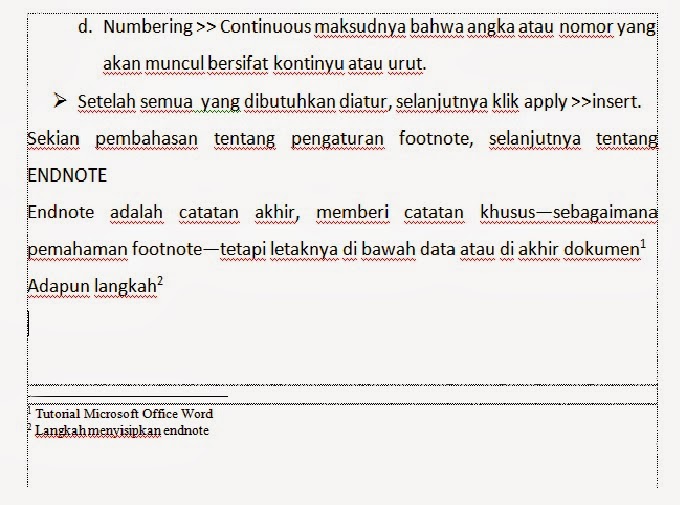
Endnote adalah catatan akhir, memberi catatan khusus—sebagaimana pemahaman footnote—tetapi letaknya di bawah data atau di akhir dokumen
Adapun langkah-langkah pengaturannya sama dengan pengaturan pada Footnote.
menyisipkan endnote
Demikian sekilas tentang cara mengatur footnote dan endnote Microsoft Office Word 2007, semoga bermanfaat.

Cara Menghitung Jumlah dan Rata-Rata Pada Tabel Microsoft Word 2007

Artikel ini di awali dengan sebuah pertanyaan. Apakah bisa menjumlah dan atau mencari rata-rata pada tabel microsoft word?
Jawabannya tentu bisa, gimana caranya?.....lihat tulisan berikut di bawah ini!
Memang selama ini program aplikasi Microsoft Office yang biasa dan mudah dioperasikan untuk melakukan penjumlahan dan mencari rata-rata adalah Microsoft Office Excel, sehingga sangat jarang orang menggunakan Microsoft Office Word untuk melakukan operasi data tersebut. Padahal dalam Microsoft Office Word juga disediakan yang namanya Formula sebagai media untuk melakukan perhitungan matematik. Kali ini formula yang akan dibahas adalah Jumlah (SUM) dan Mencari Rata-rata (Average)
Pada lembaga-lembaga kursus tertentu, materi ini jarang disampaikan, karena orang akan lebih memilih program Excel yang lebih mudah, cepat dan akurat, dibanding dengan program Word yang memang agak ribet dalam penggunaannya.
Mari kita coba mempraktekkan penghitungan dengan menggunakan Microsoft Office Word.
Lihat gambar tabel berikut
No
Nama
Nilai IPA
Nilai Biologi
Nilai MTK
Nilai IPS
Jumlah Nilai
Rata-rata Nilai
1
Rudi
75
80
77
85


2
Anas
78
76
80
87


Jumlah Total


Mari kita hitung jumlah nilai untuk no 1. Caranya adalah
Ø  Letakkan kursor pada sel atau kotak di bawah jumlah nilai
Ø  Klik menu tab Layout >> pada kelompok data klik Formula
ikon formula ms word

Ø  Setelah di klik formula, akan muncul dialog Formula sebagai berikut
kotak dialog formula
Ø  Selanjutnya tentukan Formula yang digunakan (misal SUM)
Ø  Tentukan pula arah penghitungan, ke kiri atau kanan, ke bawah atau ke atas. (misal LEFT >> untuk menghitung data di sebelah kiri kursor)
Ø  Atur number format dan paste function—jika perlu—
Ø  Klik Ok untuk menampilkan hasilnya.
Lihat hasilnya.
No
Nama
Nilai IPA
Nilai Biologi
Nilai MTK
Nilai IPS
Jumlah Nilai
Rata-rata Nilai
1
Rudi
75
80
77
85
317

2
Anas
78
76
80
87


Jumlah Total


Begitu juga untuk baris n 2, langkah dan caranya sama.
Selanjutnya menghitung Rata-rata Nilai, baris no 1
Ø  Pada posisi kotak dialog formula
Ø  Hapuslah “SUM(Left)” yang ada pada tab ribbon formula.
Ø  Klik anah panah sebelah tab ribbon Paste function.
Ø  Klik rumus AVERAGE(LEFT) atau ketik MANUAL
Ø  Setelah selesai klik OK untuk meng-iya-kan
Lihat contoh di bawah ini dan bandingkan
No
Nama
Nilai IPA
Nilai Biologi
Nilai MTK
Nilai IPS
Jumlah Nilai
Rata-rata Nilai
1
Rudi
75
80
77
85
317
126.8
2
Anas
78
76
80
87

80.25
Jumlah Total


Keterangan.
Pada baris no 1 nampak hasil penghitungan rata-rata nilai mencapai ratusan, hal itu dikarenakan hasil hitung pada jumlah nilai ikut dihitung, sementara
Pada baris no 2 hasil rata-rata nilai hanya mencapai puluhan. Bentuk penulisan ke dua baris tersebut adalah sama.
Bagaimana dengan menghitung jumlah total? Silahkan anda coba praktekkan dan kembangkan sendiri sesuai data yang anda buat.
Sekian dulu bahasan tentang cara menghitung jumlah dan rata-rata pada tabel Microsoft Office Word yang tidak sesempurna sebagaimana materi di tempat kursus ataau tutorial profesional. Harap dimaklumi, trimaksih.

Memahami Fungsi Logika dalam Microsoft Excel 2007


Microsoft Excel: satu hal yang sangat penting untuk dipelajari ketika kita mengoperasikan program aplikasi Microsoft Office Excel, Yaitu fungsi Logika.
Fungsi Logika merupakan bagian untuk mencari dan mengetahui data-data yang berhubungan dengan logika.
Fungsi logika adalah adalah salah satu dari sekian banyak fungsi yang ada dalam excel, program ini telah menyediakan kebutuhan rumus sesuai dengan data yang di inginkan. kita bisa mengoperasikan rumus statistik, rumus financial, rumus untuk date and time an lain sebagainya
Dalam postingan ini penulis ingin menguraikan hal-hal yang berhubungan dengan fungsi logika:
Di dalam fungsi logika ada beberapa hal yang harus dipelajari, sebagai bagian dari prasyarat agar pemahaman kita terhadap penggunaan rumus ini lengkap. berikut hal-hal yang perlu dipelajari:

gambar logo fungsi logika
a. Operator Logika
Aperator yang sering digunakan untuk mengoperasikan fungsi logika adalah sebagai berikut:
Ø  (<)     : Lebih Kecil
Ø  (>)     : Lebih besar
Ø  (<= )  : lebih Kecil sama dengan
Ø  (>= )  : lebih besar sama dengan
Ø  (=)     : Sama dengan
Ø  (<>)   : Tidak sama dengan
b. Ekspresi Logika
Yaitu suatu pernyataan logika yang menghasilkan nilai TRUE (Benar) atau FALSE (salah)
Contoh :6+6<10 : hasilnya FALSE
        6+5<>10 : hasilnya TRUE
c. Gerbang Logika
Paling tidak ada 3 macam yang biasa digunakan pada fungsi logika Microsoft Office Excel
1. AND
Sintaksnya : AND(ekspresi_logika1, ekspresi_logika2,ekspresi_logika3,......dst) maksimum 30 ekspresi logika.
Contoh     : AND(A1<10,B1=20) Apabila semua nilai logika benar (true) maka hasilnya juga benar, bila ada satu atau semua bernilai salah hasilnya juga salah
2. OR
Sintaksnya: OR(ekpresi_logika1,ekspresi_logika2,ekspresi_logika3,.......dst) maksimum 30 ekspresi logika
Contoh: OR(A1<10,B1=20) apabila salah satu atau semua dari nilai logika benar maka hasilnya  benar, bila semua salah hasilnya juga salah.
3. NOT
Sintaksnya: NOT(logika)
Contoh: NOT(A1<10) apabila nilai dari A1<10 itu benar/True maka hasilnya False/Salah, sebaliknya bila bernilai false/salah maka hasilnya True/benar.
d. Fungsi IF
Fungsi IF ada 2 jenis, yaitu
Satu, IF Tunggal
Sintaksnya : IF(Ekspresi_logika,nilai_benar,nilai_salah)
Contoh: =IF(A1>10,80%*B2,0)
Dua, IF GAnda
Sintaksnya: IF(Ekspresi_logika,nilai_benar,IF(ekspresi_logika,nilai_benar,IF(ekspresi_logika,nilai_benar,IF(................................)))
Contoh: =IF(A1<=10,80%*B2,IF(A1<=15,90%*B2,100%*B2))
Keterangan:
Ø  Untuk tutup kurung pada IF ganda sesuai dengan berapa IF yang dipakai/dipasang dalam penulisan rumus.
Ø  Apabila data yang dimasukkan berupa teks, maka harus ditulis diantara tanda kutip (“.........”)
contoh: IF(A1>75,"Lulus","Gagal")
Demikian pembahasan awal tentang pemahaman dan penggunaan fungsi Logika pada program aplikasi Microsoft Office Excel.
Adapun untuk contoh penggunaan daripada rumus tersebut, bisa anda lihat pada postingan berikutnya. Terimakasih kawan.
Demikian materi tentang memahami Fungsi logika dalam microsoft excel, selamat belajar.